

Windows là hệ điều hành tiêu dùng phổ biến nhất trong thời đại ngày nay. Nhưng có thể có lúc bạn cần chuyển đổi giữa các hệ điều hành để sử dụng một tính năng nhất định hoặc chỉ cần thử các lựa chọn thay thế khác. Việc xóa ổ cứng khởi động và cài đặt một hệ điều hành mới có thể rất rườm rà, phản tác dụng và tốn nhiều thời gian.
Ảo hóa trong Windows 11 thông qua Hyper-V của Microsoft cho phép bạn cài đặt Hệ điều hành khách trên máy của mình và chuyển đổi giữa chúng ngay lập tức để dễ dàng truy cập. Bạn có thể kiểm tra hệ điều hành mới theo cách này và hoàn thiện hệ điều hành phù hợp nhất với yêu cầu hiện tại của bạn.
Tuy nhiên khi bạn cài xong Hyper-V mà không khởi động được máy ảo thì cần kiểm tra xem Virtualization đã được bật lên chưa nhé. Hãy xem bài viết dưới đây để biết cách kiểm tra máy của bạn có hỗ trợ ảo hóa không và cách bật ảo hóa trong Bios ra sao nhé.
Cách kiểm tra xem PC của bạn có hỗ trợ ảo hóa hay không
PC của bạn cần hỗ trợ ảo hóa để bạn có thể kích hoạt nó. Nếu hệ thống của bạn đã được sản xuất trong 5 năm qua, thì nó có khả năng hỗ trợ ảo hóa. Đây là cách bạn có thể kiểm tra xem PC của mình có hỗ trợ ảo hóa hay không.
Cách 01: Sử dụng Phần mềm quản lý Tác vụ
Nhấn Ctrl + Shift + Esc trên bàn phím của bạn để khởi chạy phần mềm quản lý tác vụ và chuyển sang tab Performance. Bây giờ hãy tìm kiếm ảo hóa ở bên phải của bạn.
Nếu Virtualization khả dụng, thì tùy chọn sẽ hiển thị như ở hình trên.
Cách 02: Sử dụng CMD
Nhấn Windows + S trên bàn phím của bạn và tìm kiếm CMD. Nhấp vào ‘Run as administrator’.
Sau đó gõ lệnh systeminfo.

Bây giờ bạn sẽ nhận được một báo cáo về hệ thống của bạn. Nếu ảo hóa được bật thì bạn sẽ tìm thấy một phần dành riêng cho Hyper-V với tất cả các thông tin chi tiết của nó.
Tuy nhiên, trong trường hợp ảo hóa bị vô hiệu hóa, thì bạn hãy bật ảo hóa trên Bios như hướng dẫn dưới đây nhé.
Cách bật ảo hóa từ BIOS
Ảo hóa có thể được kích hoạt từ BIOS của bạn bằng cách sử dụng phần mềm bảo mật. Kiểm soát tính năng ảo hóa của bạn thông qua BIOS là cách lý tưởng để tránh người dùng độc hại cài đặt hệ điều hành khách trên PC hoặc laptop của bạn. Đảm bảo rằng bạn đang chạy BIOS mới nhất có sẵn từ OEM của mình để tránh bất kỳ sự cố nào khi cài đặt hệ điều hành khách.
Trên Acer
Phím cho các máy tính mới hơn: F2 hoặc Delete
Phím cho các máy tính cũ hơn: F1 hoặc Ctrl + Alt + Esc
Bật máy tính của bạn và nhấn một trong các phím tương ứng ở trên để vào BIOS của bạn. Nếu máy tính của bạn được sản xuất trong 5 năm qua thì F2 là chìa khóa cho bạn. Các máy tính cũ hơn sẽ cần thử cả hai tổ hợp phím để tìm ra tổ hợp phím nào phù hợp nhất.
Sử dụng các phím mũi tên và chọn ‘System Configuration’ .
Chọn Virtualization technology.
Đánh dấu ‘Enable’ và nhấn Enter trên bàn phím của bạn.
Nhấn F10 và nhấp / chọn ‘Yes’. Tùy chọn này sẽ lưu tất cả các thay đổi của bạn và thoát khỏi BIOS.
BIOS bây giờ sẽ được thoát và máy tính của bạn sẽ khởi động lại bình thường vào Windows. Ảo hóa sẽ được kích hoạt trên máy tính của bạn và bạn có thể kiểm tra lại ảo hóa trên máy của mình đã bật chưa bằng cách xem lại 2 cách kiểm tra ở phía trên.
Trên Dell
Phím cho các máy tính mới hơn: F2 khi logo Dell hiển thị trong khi khởi động.
Phím cho các máy tính cũ hơn: Ctrl + Alt + Enter hoặc phím Delete hoặc Fn + Esc hoặc Fn + F1
Các phím thay thế: F1, F3, F12 hoặc Delete
Bật nguồn thiết bị Dell của bạn và nhấn một trong các phím tương ứng ở trên tùy thuộc vào thiết bị của bạn để vào BIOS. Khi bạn đã ở trong BIOS, hãy nhấp đúp vào ‘Virtualization Support ‘ ở bên trái của bạn.
Chọn hộp ‘Enable Virtualization Technology’ ở bên phải của bạn.
Nhấp vào ‘Apply’ ở góc dưới cùng bên phải của màn hình.
Máy tính của bạn bây giờ sẽ khởi động lại với tính năng Ảo hóa được bật trong BIOS. Giờ đây, bạn có thể dễ dàng cài đặt hệ điều hành khác và bạn sẽ không gặp phải bất kỳ sự cố nào trong quá trình này.
Trên Asus
Phím cho các máy tính mới hơn: F2
Phím cho các máy tính cũ hơn: Delete hoặc Insert
Các phím thay thế: F10
Khởi động lại máy tính của bạn và nhấn một trong các phím tương ứng ở trên để vào BIOS. Chuyển sang ‘Advanced mode’ để truy cập các cài đặt BIOS bổ sung. Bạn có thể sử dụng phím F7 để thực hiện việc này trên hầu hết các hệ thống của Asus. Bây giờ điều hướng đến phần ‘Advanced’ của menu BIOS.
Tìm và kích hoạt các danh sách sau trong menu ‘Advanced’.
Công nghệ ảo hóa Intel hoặc AMD tương đương
VT-d
Sau khi được bật, hãy chuyển sang tab ‘Save & Exit’ và lưu tất cả các thay đổi của bạn trước khi thoát menu BIOS.
Trên HP
Phím cho các máy tính mới hơn: F10 hoặc Esc
Khóa cho các hệ thống cũ hơn: F1, F2, F6 hoặc F11
Phím thay thế: F10 hoặc F12
Khởi động lại máy tính bạn và sử dụng một trong các phím ở trên để truy cập BIOS trên máy tính HP của bạn. Chuyển sang tab ‘Advanced’ khi bạn ở trong menu BIOS.
Sử dụng các phím mũi tên và chọn ‘Device Configuration’.
Cuộn xuống dưới cùng và chọn hộp Virtualization Technology (VT-d hoặc VT-x).
Nhấp vào ‘Save’ ở góc dưới cùng bên phải.
Chọn ‘Yes’ để xác nhận lựa chọn của bạn.
Bây giờ bạn có thể thoát menu BIOS và khởi động vào Windows bình thường. Ảo hóa bây giờ sẽ được kích hoạt trên máy tính của bạn.
Trên Lenovo/ Thinkpads
Phím cho các hệ thống mới hơn: F1 hoặc F2
Phím cho các hệ thống cũ hơn: Ctrl + Alt + F3, Ctrl + Alt + Ins hoặc Fn + F1
Khởi động lại Lenovo Thinkpad của bạn và sử dụng một trong các phím tương ứng ở trên để vào menu BIOS.
Khi ở trong BIOS, sử dụng các phím mũi tên để điều hướng đến tab ‘Security’ và chọn ‘Virtualization’.
Nhấn Enter với ‘Disabled’ được đánh dấu và chọn ‘Enabled’ thay thế.
Nhấn F10 trên bàn phím của bạn và xác nhận lựa chọn của bạn bằng cách chọn ‘Yes’. Thao tác này sẽ lưu tất cả các thay đổi bạn đã thực hiện và thoát khỏi BIOS.
Bây giờ bạn sẽ bật ảo hóa trên Lenovo Thinkpad của mình.
Trên các sản phẩm khác của Lenovo
Bật nguồn máy tính của bạn và sử dụng một trong các phím ở trên để truy cập menu khởi động. Khi bạn ở trong menu khởi động, hãy chuyển sang tab ‘Configuration’ ở trên cùng.
Bây giờ chọn ‘Virtualization Intel’ hoặc AMD tương đương bằng cách nhấn Enter trên bàn phím của bạn. Chọn ‘Enable’.
Nhấn F10 trên bàn phím của bạn và xác nhận lựa chọn của bạn bằng cách chọn ‘Yes’.
Ảo hóa bây giờ sẽ được bật trên hệ thống Lenovo của bạn.
Không thể truy cập menu BIOS
Trong trường hợp bạn không thể truy cập menu BIOS trên máy tính của mình, bạn có thể sử dụng hướng dẫn bên dưới để kích hoạt nó từ chính Windows 11.
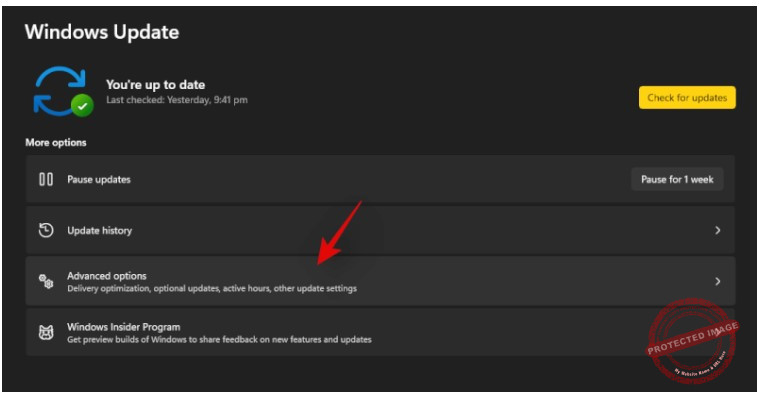
Nhấn Windows + I trên bàn phím của bạn và chọn ‘Windows Update’ từ bên trái của bạn. Nhấp vào ‘Advanced options’.
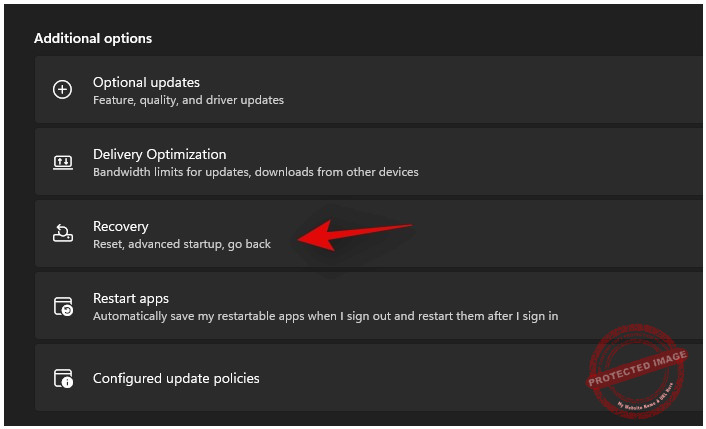
 Nhấp vào ‘Revovery’.
 Nhấp vào ‘Restart now’ bên cạnh Khởi động nâng cao.
Windows sẽ khởi động lại và khởi động vào môi trường khôi phục. Chọn ‘Sữa lỗi’.
Chọn ‘Advanced options’.
Chọn ‘UEFI Firmware Settings’.
Nhấp vào ‘Restart now’.
Máy tính của bạn sẽ khởi động lại và tự động khởi động vào menu BIOS. Bây giờ bạn có thể sử dụng hướng dẫn ở trên để kích hoạt ảo hóa trên máy tính của mình.
Trên đây là hướng dẫn kiểm tra và bật chức năng ảo hóa cho máy tính. Hi vọng bài viết này sẽ giúp bạn bật được chức năng ảo hóa cho máy của bạn.
Tham khảo thêm bài viết: Cách cài máy ảo trên Windows 11 bằng Hyper-V Manager