
Để tăng cường bảo mật cho website sử dụng mã nguồn WordPress chúng ta có thể sử dụng Xác thực hai yếu tố cho WordPress với Google Authenticator.
Để sử dụng xác thực hai yếu tố cho WordPress, bạn sẽ cần một chiếc điện thoại thông minh – có thể là điện thoại Android, iPhone hoặc BlackBerry. Nếu trước đây bạn đã sử dụng tính năng xác thực hai yếu tố trên Gmail hoặc facebook, thì bạn hẳn cũng không xa lạ gì với tính nằng này.
Bây giờ chúng ta hãy cùng nhau tìm hiểu cách bật xác thực hai yếu tố cho WordPress với Google Authenticator giúp tăng cường bảo mật cho trang web wordpress của bạn nhé.
1. Cài đặt Google Authenticator cho WordPress
Việc đầu tiên cần phải làm chính là cài đặt plugin Google Authenticator. Để cài đặt, hãy đăng nhập vào wp-admin > Plugins > Add New. Trong khung tìm kiếm nhập vào Google Authenticator và bấm Install Now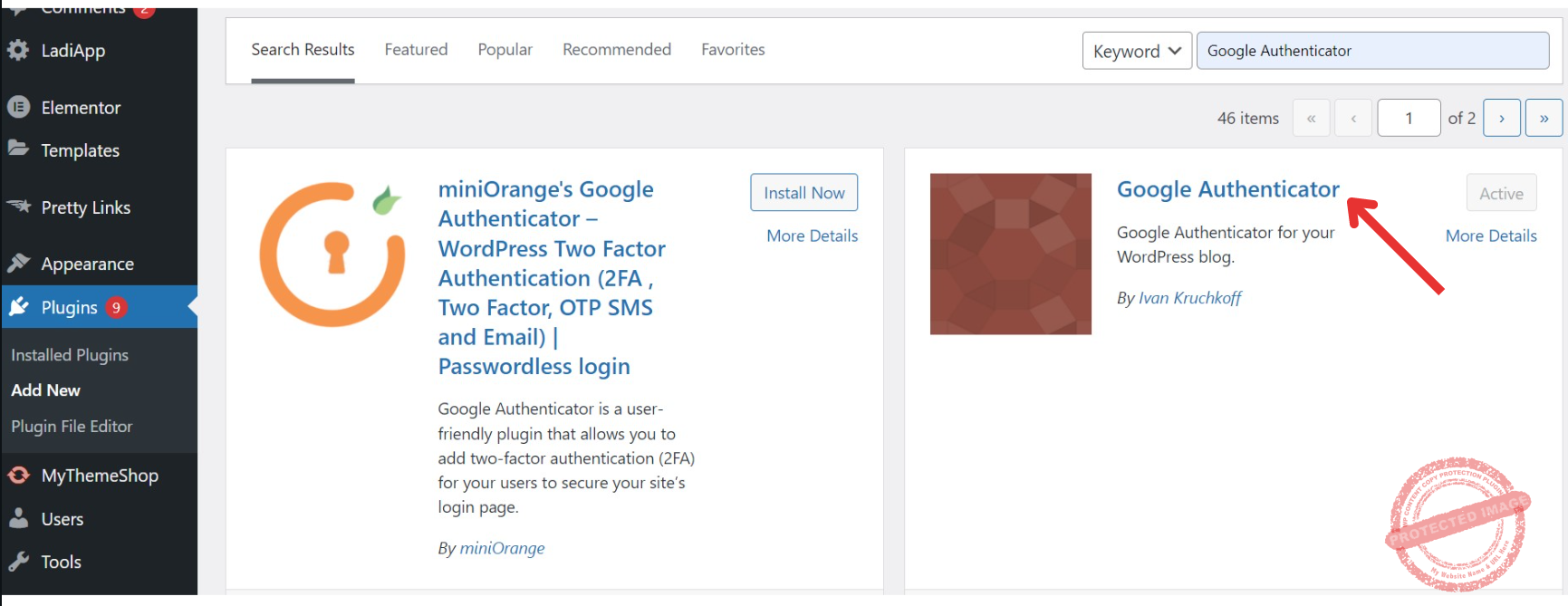
Sau khi cái đặt xong trong phần Plugins bạn chọn Active Google Authenticator để cấu hình và sử dụng.
2. Cấu hình Google Authenticator trên WordPress
Để thiết lập plugins bạn truy cập Users -> Profile, trong mục Profile bạn sẽ thấy mục Cài đặt Google Authenticator (xem hình).
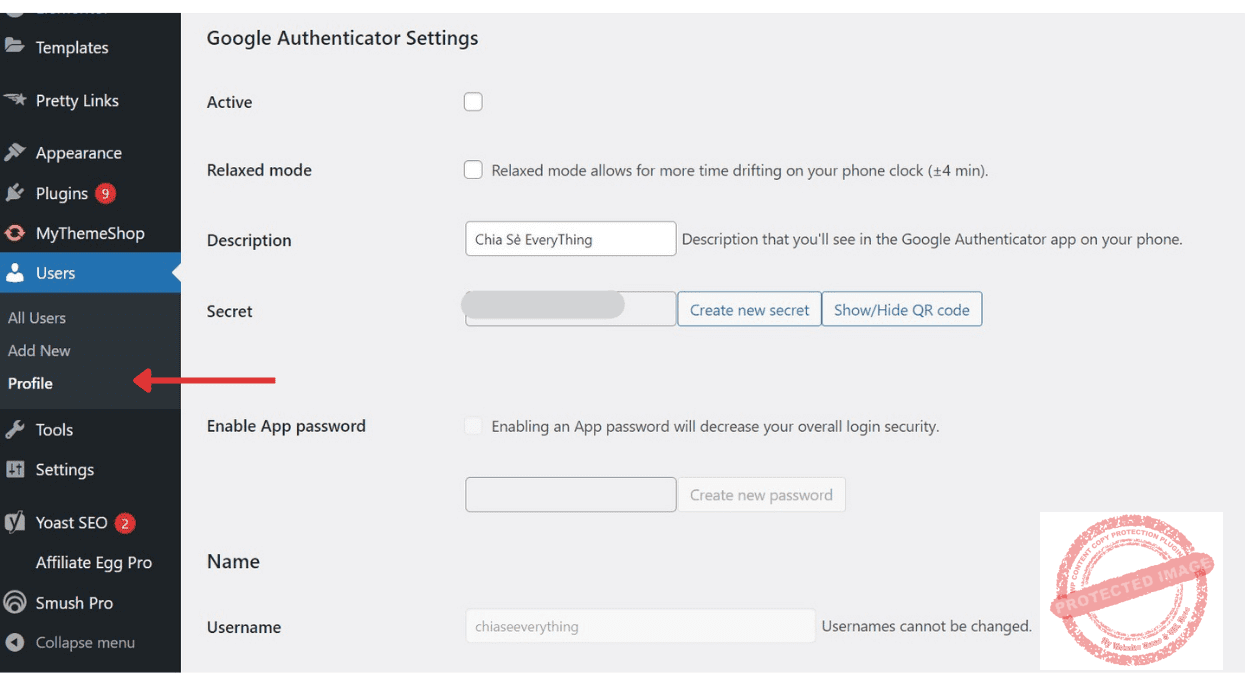
Active. Kích hoạt chức năng. Nếu bạn muốn kích hoạt chức năng Google Authenticator thì tích chọn vào ô Active và ngược lại.
Description: Mô tả này sẽ giúp bạn dễ dàng tìm kiếm website của mình trong ứng dụng Google Authenticator. Vì bạn có thể có rất nhiều ứng dụng khác được liên kết với Google Authenticator, nên hãy sử dụng một mô tả thích hợp và duy nhất để tránh sự nhầm lẫn.
Relaxed mode: Relaxed mode kéo dài thời gian nhập mật khẩu từ một phút lên bốn phút. Điều này có nghĩa là bạn sẽ có bốn phút để nhập mã xác thực 6 chữ số vào trang đăng nhập, và nếu quá bốn phút thì mã xác thực sẽ bị vô hiệu hoá và bạn cần tạo một mã xác thực mới!
Secret: Mã dùng để thêm thủ công tài khoản WordPress vào ứng dụng Google Authenticator, tức là không sử dụng mã QR. Để nhập khóa bí mật trong ứng dụng Google Authenticator, hãy chạy ứng dụng Google Authenticator trên điện thoại của bạn và bấm vào nút thêm tài khoản (+) ở góc dưới bên phải màn hình sau đó chọn Nhập khoá được cung cấp.
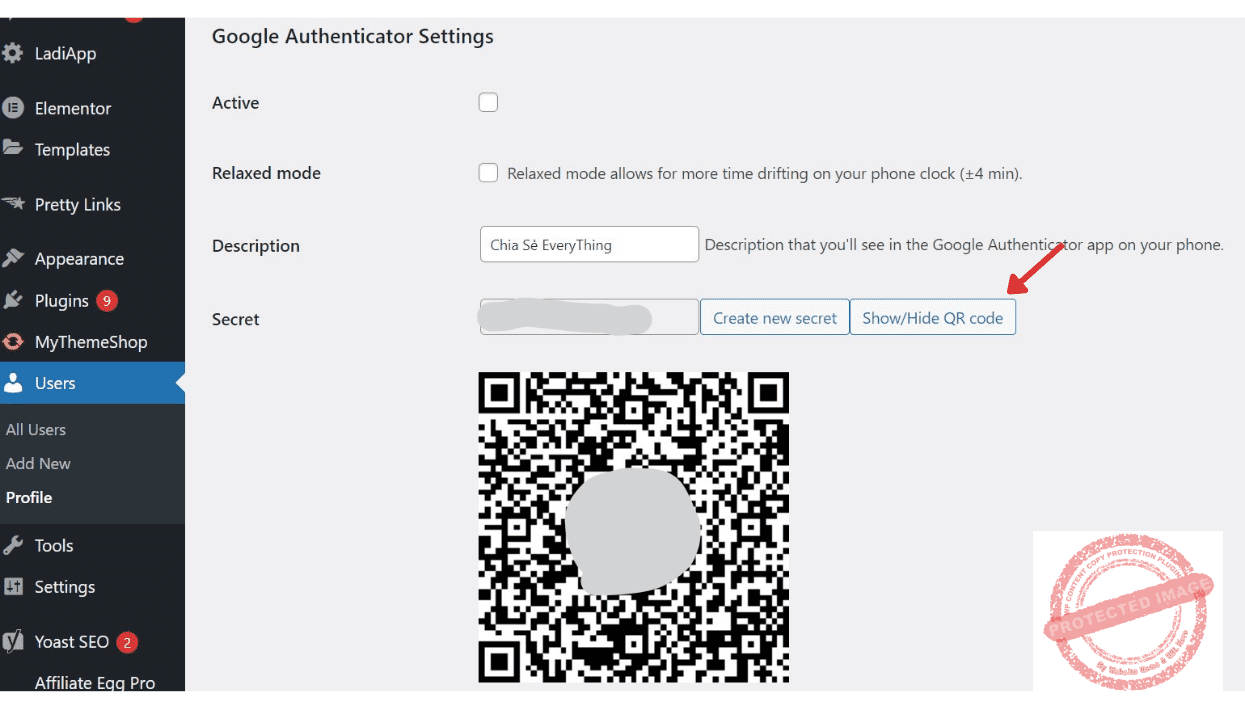
Bạn cũng có thể thêm tài khoản WordPress của mình vào ứng dụng Google Authenticator bằng cách quét mã QR. Đây là cách được đề xuất / và dễ nhất/ Nhấp vào nút Hiển thị / Ẩn mã QR.
Enable App password: Mật khẩu ứng dụng cho phép bạn đăng nhập vào blog WordPress của mình bằng giao diện XML-RPC. Nó dành cho các ứng dụng viết blog của bên thứ ba như Windows Live Writer hoặc Microsoft Word 2013. Nếu bạn đã sử dụng mật khẩu ứng dụng trên tài khoản Google thì chắc hẳn bạn sẽ không xa lạ gì với nó. Nó cho phép các ứng dụng bỏ qua kiểm tra bảo mật Google Authenticator. Do đó, không nên kích hoạt Mật khẩu ứng dụng vì chúng có lỗ hổng bảo mật nghiêm trọng để tin tặc khai thác.
Lưu ý: Sau khi thay đổi các thiết lập hãy nhớ kéo xuống cuối trang và bấm nút Update Profile để lưu các thiết lập
3. Cấu hình Google Authenticator trên điện thoại
Trước tiên bạn cần chắc chắn ứng dụng Google Authenticator đã được cài đặt trên điện thoại của mình.
Nếu chưa cài đặt bạn hãy vào CHPlay(Adroin) hoặc App Store(iphone) tìm Google Authenticator và cài đặt ứng dụng.
Sau khi cài đặt xong, chúng ta mở Google Authenticator trong điện thoại thông minh của bạn nếu là lần đầu tiên sử dụng trên màn hình sẽ hiển thị thông tin yêu cầu thêm mã bằng cách sử dụng QR Code hoặc mã Secret. Nếu bạn đã sử dụng ứng dụng rồi thì bấm vào nút + ở góc trên bên phải hoặc góc dưới bên phải màn hình để thêm mã.
 |
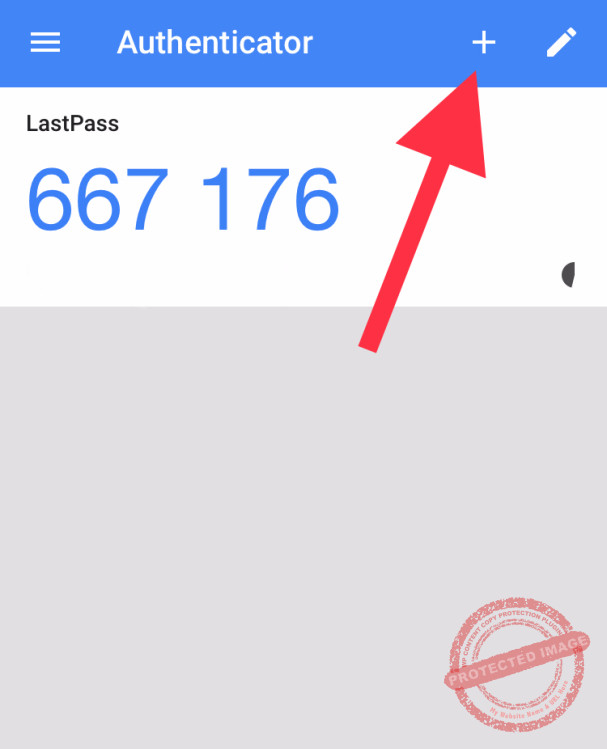 |
Sau khi đã thêm tài khoản bạn sẽ thấy tài khoản của mình và một mã xác thực login. Bạn để ý sẽ có một vòng tròn nhỏ đếm thời gian bên cạnh mã xác thực này. Đây chính là thời gian sống của mã, nếu quá thời gian mã này sẽ hết hiệu lực và một mã mới sẽ được tạo ra.
4. Đăng nhập với xác thực hai yếu tố cho WordPress
Bây giờ bạn có thể logout khỏi tài khoản để thử nghiệm xác thực hai yếu tố trên wordpress của mình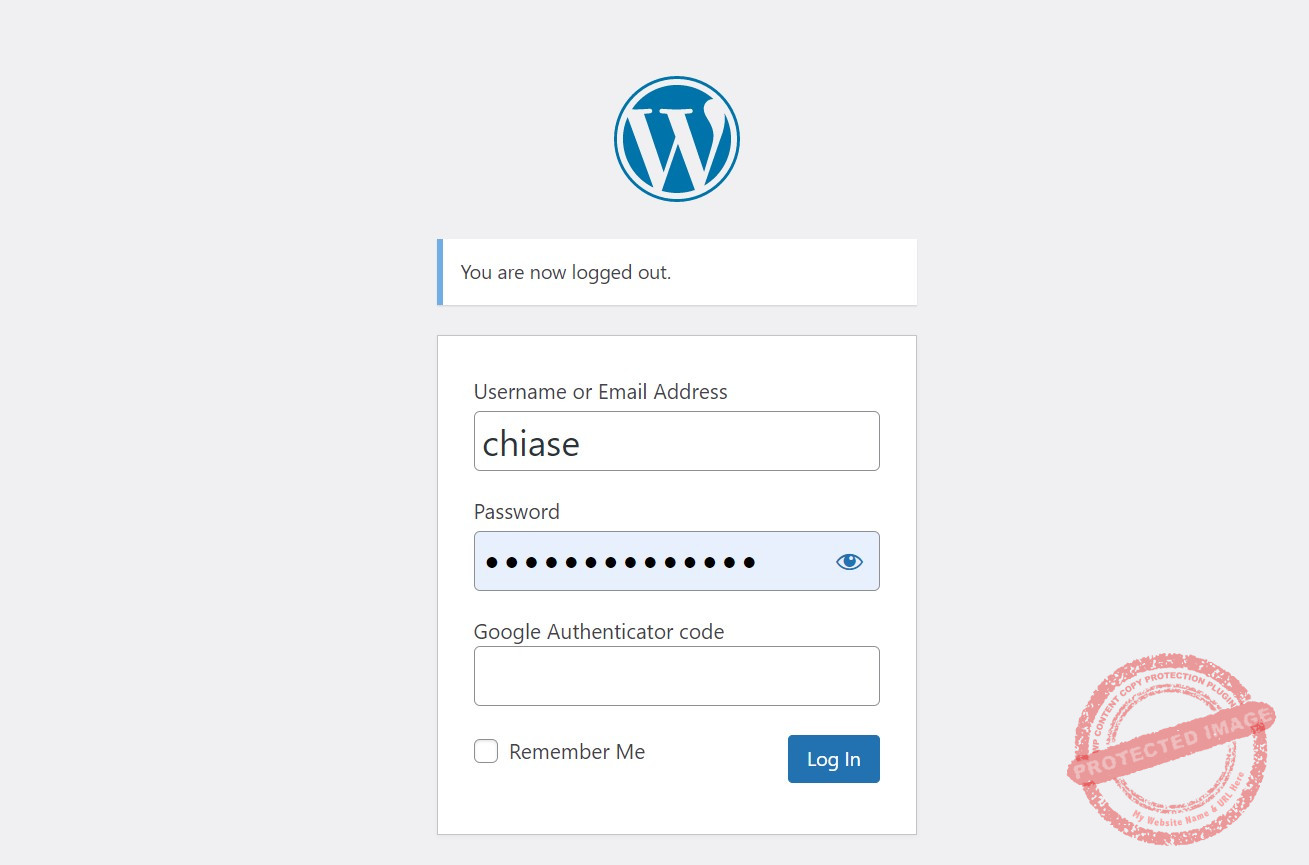
Đăng nhập với Xác thực hai yếu tố cho WordPressKết luận
Plugin Google Authenticator WordPress là một giải pháp đơn giản và hiệu quả để tạo xác thực hai yếu tố cho WordPress. Hi vọng với bài viết này sẽ phần nào giúp bạn tăng cường bảo mật cho website wordpress của bạn.